にいがた市電子図書館

蔵書検索


詳細検索(SSL)
 

Myライブラリ

貸出・予約状況の確認、パスワードの変更は、こちらからマイライブラリのログイン
 

にいがたしのとしょかんキッズページ

読書バリアフリー


レファレンスサービス

パスファインダー

ビジネス支援サービス

学校図書館支援センター

ブックスタート

ブックパック(団体貸出)

子どもと子どもの本にかかわる方へ
 

リクエスト


新潟市立図書館デジタルアーカイブ

新潟市
 

運営

ほんぽーと/新潟市立中央図書館
〒950-0084
 新潟市中央区明石2丁目1番10号
 電話:025-246-7700
 FAX:025-246-7722
 メールでのお問い合わせは、
 トップページ右上の「図書館へ
 のお問い合わせ」をご利用くだ
 さい。
 
14218059
最終更新日:2025/09/25

「Myライブラリ」の初回ログイン方法

(1)新潟市立図書館ホームページ(https://www.niigatacitylib.jp)にアクセスします。


(2)メニュー画面から「蔵書検索・Myライブラリ」をタップします。
メニュー画面

(3)Myライブラリ(SSL/TLS)のみをタップします。
Myrライブラリ選択画面

(4)メニュー画面からログインボタンをタップします。
メニュー画面

(5)認証画面で貸出カード番号と仮パスワードを入力し、ログインボタンをタップします。
パスワード認証画面

貸出カード

仮パスワード

(6)パスワード変更画面で新パスワードを登録します。任意の4桁から20桁の英数字(数字のみ可)を新パスワードに入力し、更新ボタンをタップします。
新パスワード登録画面

(7)パスワードの変更を受け付けました。新パスワードにて改めてログインしてください。
変更受付画面
 

利用者情報の設定・変更(メールアドレス等の登録)

メールアドレスを登録すると図書や電子書籍の予約連絡や返却期限のお知らせ等の連絡をメールで受けることができます。
その他、パスワードの変更や予約受取館の初期設定をすることができます。

(1)メニュー画面からログインボタンをタップします。
メニュー画面

(2)認証画面で貸出カード番号とパスワードを入力し、ログインボタンをタップします。
ログイン画面

(3)メニュー画面からMyライブラリをタップします。
ログイン後メニュー画面

(4)利用者情報をタップします。
Myライブラリメニュー画面

(5)利用者情報変更をタップします。
利用者情報メニュー選択画面

(6)画面をスクロールし、「E-mail 1」欄に連絡用のメールアドレスを入力します。「E-mail 1」、「E-mail 2」にメールアドレスを登録した場合、予約連絡メールは、「E-mail 1」に送信します。
返却期限通知を受け取りたい場合は、受け取りたいメールにチェックを入れ配信状態を設定します。「E-mail 1」、「E-mail 2」のどちらも登録できます。最後に更新をタップします。
利用者情報登録画面

【設定及び変更できる情報】
 パスワードの設定 パスワードの変更ができます。半角英数4桁から20桁まで。
 英語のみ、数字のみも可能です。
 E-mail1
 E-mail2
 メールアドレスを登録した方は予約の連絡がメールになります。
 連絡先はE-mail1が優先されます。
 図書館からのメールが届くように「niigatacitylib.jp」のドメイン指定受信設定をしてください。
 新着図書お知らせサービス(SDI)配信先 新着図書お知らせサービス(SDI)を受け取るメールを選択します。
 登録や配信設定は、新着図書お知らせサービスの設定で個別に選択します。
 返却期限通知 返却期限お知らせメールの配信や停止を選択します。
 日にちを「1日前」「3日前」「7日前」から一つ選択できます。
 予約受取館 予約申し込みの際に最初に表示される受取館を決めます。
 すでに受付している予約の受取館を変更するものではありません。
 初期表示は利用者登録をした図書館が表示されています。

(7)利用者情報変更確認画面が表示されます。「申請受付確認メールを送信する」にチェックを入れ更新をタップします。
利用者情報確認画面

(8)利用者情報変更の申込が完了しました。
変更完了画面

(9)「申請受付確認メールを送信する」にチェックを入れた場合、図書館から「利用者情報登録完了のお知らせ」のメールが届きます。メールが届かない場合は、登録したメールアドレスに間違いがないか確認し、再登録をお願いします。

【注意事項】
メールアドレスに間違いがない場合は、迷惑メールに振り分けられている場合があります。
迷惑メール設定の解除、または「niigatacitylib.jp」のドメイン指定受信設定をしてください。


貸出カードの表示

(1)メニュー画面からログインボタンをタップします。
メニュー画面

(2)認証画面で貸出カード番号とパスワードを入力し、ログインボタンをタップします。
ログイン画面

(3)メニュー画面から貸出カードをタップします。
メニュー画面

(4)貸出カードのバーコードが表示されます。図書館の窓口で資料と一緒にこの画面をご提示ください。
貸出カード

【注意事項】
  • Myライブラリにログインした状態で貸出カードを表示している必要があります。
  • なりすまし防止のため、画面のハードコピーやその他のアプリ等を利用して表示したバーコードでは利用できません。
  • スマートフォンの画面の明るさが暗いとバーコードを読みこまない場合があるため、画面の明るさ調整をお願いすることがあります。
 

貸出状況の確認・貸出期間の延長

(1)メニュー画面からログインボタンをタップします。
メニュー画面

(2)認証画面で貸出カード番号とパスワードを入力し、ログインボタンをタップします。
ログイン画面

(3)「Myライブラリ」をタップします。
Myライブラリ画面

(4)借りている資料をタップします。
メニュー選択画面

(5)貸出状況一覧が表示されます。返却日を延長したい場合は、延長したい資料の右端にある「貸出延長」をタップします。
【注意事項】
  • 予約資料がある資料、相互貸借資料、1回延長した資料は延長できません。
  • 午後10時から翌朝6時は延長できません。
貸出資料一覧

■延長期間について

  1. 元の返却日より前に延長手続きをした場合:延長手続きをした日から2週間
  2. 元の返却日当日に延長手続きをした場合:延長手続きをした日から2週間(元の返却日から2週間)
  3. 元の返却日を過ぎてから延長した場合:元の返却日から2週間
延長期間についての図
(6)貸出延長はまだ完了していません。貸出延長を行う資料の延長後返却日を確認し、問題なければ貸出延長をタップします。
貸出延長確認画面
(7)貸出延長申込が完了しました。
申し込み結果画面
 

予約の申し込み(通常予約)

(1)メニュー画面の「詳細検索」をタップします。
メニュー画面

(2)資料の検索画面が表示されるので、検索条件を入力して、「検索」をタップします。
詳細蔵書検索入力画面

(3)検索結果一覧から予約したい資料にチェックを入れて「予約かごへ」をタップします。または、予約したい資料の詳細画面の「予約かごへ」をタップします。
検索結果一覧から複数チェックを入れて、まとめて予約かごへ入れることができます。
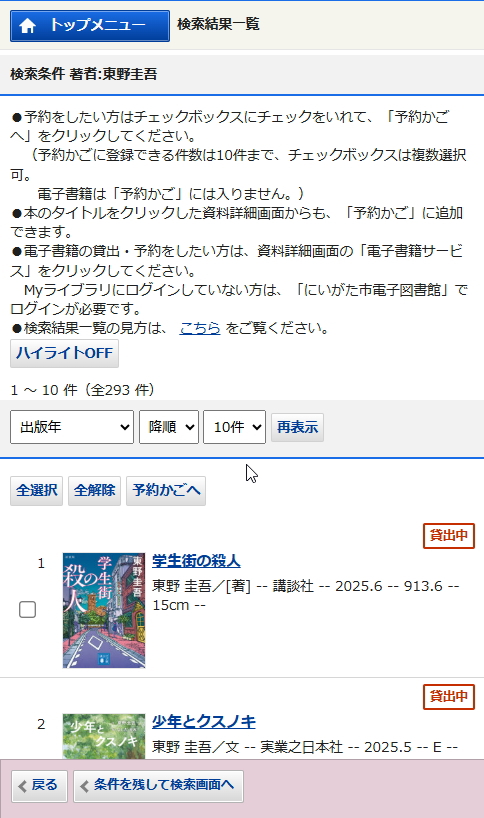
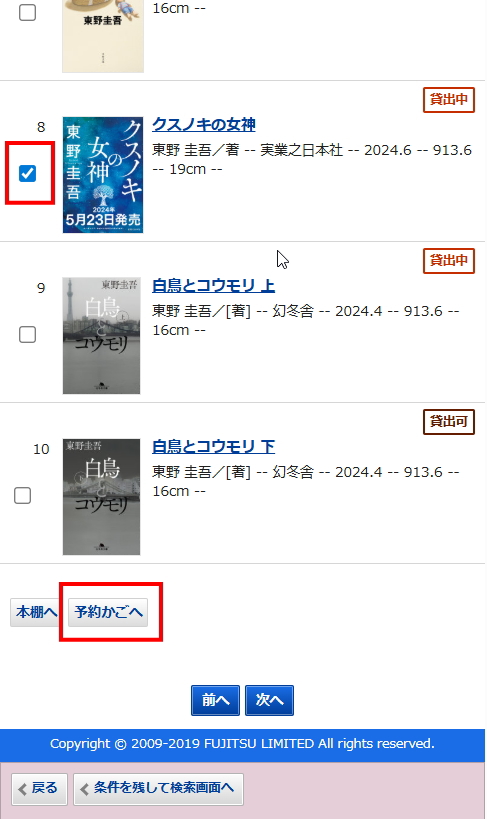
検索結果一覧画面2

(4)「貸出カードの番号」「パスワード」を入力して、「ログイン」をタップします。
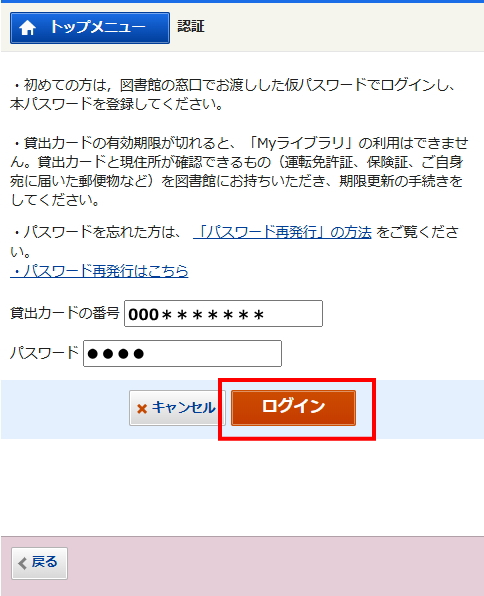
パスワード入力画面

(5)予約かごに追加されました。予約かごに追加できる件数は、図書・雑誌・AV資料・複製絵画あわせて10件までです。10件以上選択した場合は、選択順に10件目まで入ります。
続けて予約かごに追加するには、「戻る」ボタンをタップし検索結果一覧画面に戻って予約かごに追加してください。予約を申し込む場合は(6)に進みます。
予約かご

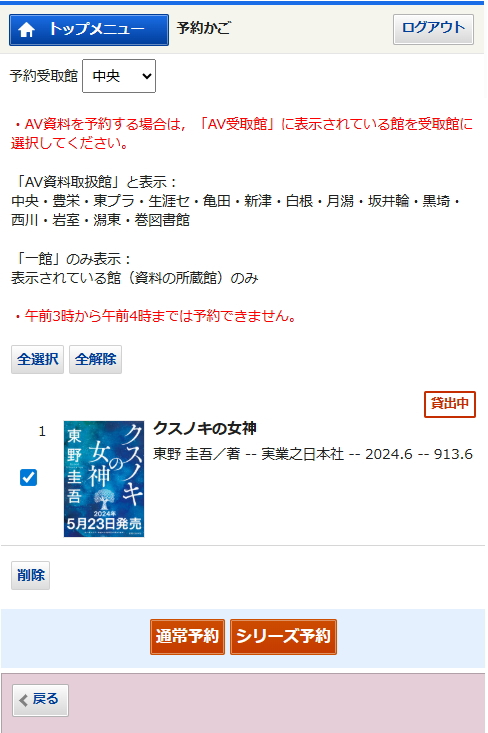
(6)「予約受取館」を選択して、予約する資料にチェックが入っているかを確認して「通常予約」をクリックします。
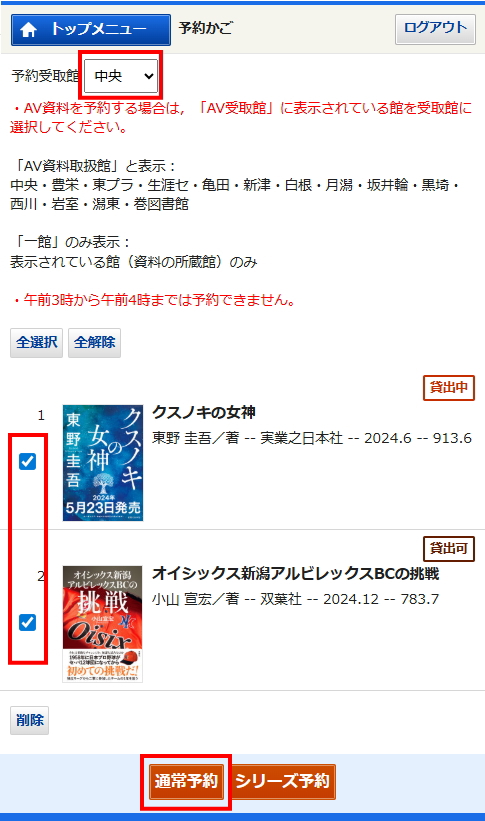
予約申し込み画面

(7)予約はまだ完了していません。予約を申し込む場合は「予約」をクリックします。メールアドレスを登録している場合、受付確認メールにチェックを入れると、表示されているメールアドレスに予約受付確認メールを送信します。
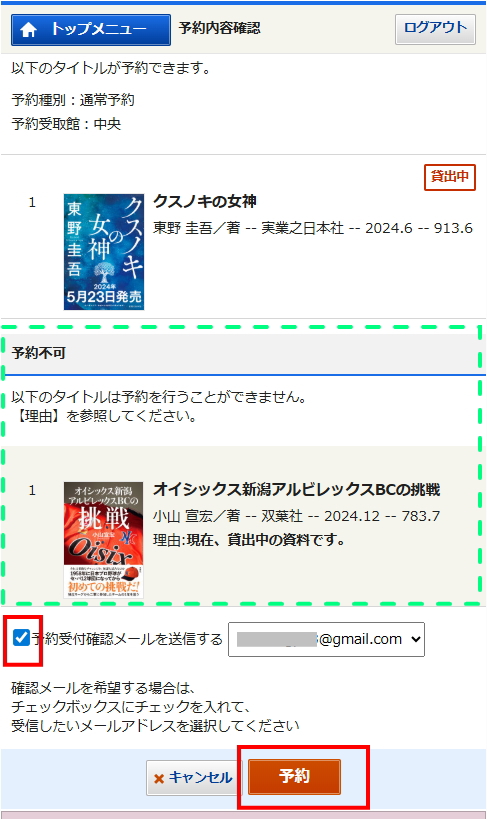
予約内容確認画面

【注意】「予約不可」の理由が表示されている場合は、予約を申し込みできません。予約かごに戻って選択しなおしてください。「予約不可 理由欄の見方」を参考にしてください。
【予約不可 理由欄の見方】
 理由欄 説明
 指定の館では受け取れません。 AV資料、複製絵画で受取できない館を選択しています。受取館を選択しなおしてください。AV資料は市内相互利用の許諾がないために、所蔵館でしか貸出できない資料があります。
 すでに予約済みです。 すでに同じ資料を予約済みです。予約かごから削除してください。
 予約制限冊数を超過しています。 予約の制限冊数(図書・雑誌10件、AV資料2件)を超えています。または、団体登録者はAV資料の予約・貸出はできません。予約かごに戻って、選択のチェックを外してください。
 現在、貸出中の資料です。 同じ資料を貸出中です。

【AV資料の受取館】
AV資料は資料によって受取可能な館が異なります。
 AV受取館の表示 受取可能な館
 AV資料取扱館 中央・豊栄・東区プラザ・生涯学習センター・亀田・新津・白根・月潟・坂井輪・黒埼・西川・岩室・潟東・巻
 一館のみ 表示されている館(資料の所蔵館)のみ

(8)予約の申し込みが完了しました。午前7時から午後10時までに申し込んだ予約情報は、約10分ごとに更新され、予約手続きが完了します。
午後10時から翌朝7時までに申し込んだ予約情報は、翌朝7時に更新され、予約手続きが完了します。(午前3時から午前4時までは予約できません)それまでは予約状況で「申込中」と表示されます。
予約不可の資料は、予約かごに戻ります。
【注意】予約かごに保存できる期間は当日のみです。予約申し込みをしなかった資料は、翌日予約かごから削除されます。
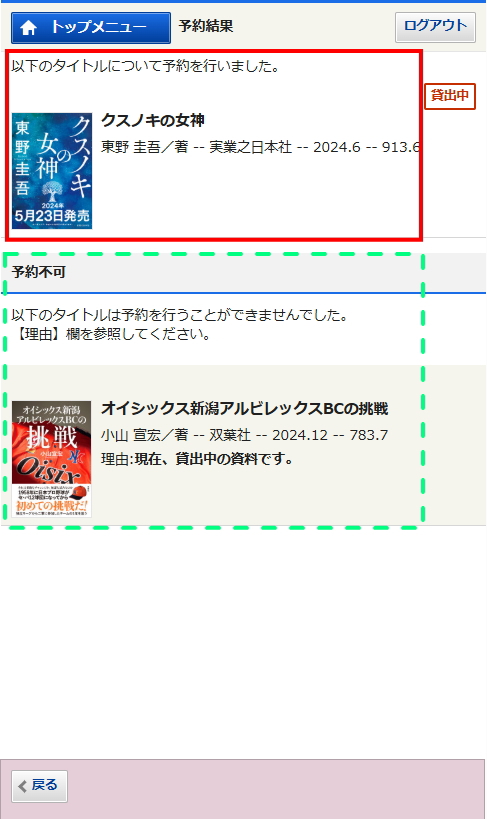
予約結果画面
 

予約の申し込み(シリーズ予約)

【シリーズ予約の注意点】
  • 上下巻などのシリーズの資料で読みたい順番を指定する予約です。
  • シリーズ予約を申し込んだ場合、指定の順番で資料をご用意します。シリーズ予約をした資料がすべて揃ってから連絡をする予約ではありません。
  • シリーズ予約は1回3件までです。
  • シリーズ予約は、1回のシリーズ予約で申し込んだものについて指定の順番でご用意します。あるシリーズ本の1・2・3巻をシリーズ予約した後に、同じシリーズ本の4・5・6巻をシリーズ予約をしても3巻のあとに4巻を用意する予約にはなりません。
(1)予約かごに資料を追加した後、「受取館」を選択し、「シリーズ予約を申し込む資料」にチェックが入っていることを確認して、「シリーズ予約」をタップします。
注:予約かごに資料を追加するまでの手順は「予約を申し込む(通常予約)」の(1)から(5)をご覧ください。
予約かご画面

(2)読みたい順番(順位)を指定して「順位確定」をタップします。
予約優先順設定画面

(3)予約はまだ完了していません。順位を確認して予約を申し込む場合は「予約」をタップします。メールアドレスを登録している場合、受付確認メールにチェックを入れると、表示されているメールアドレスに予約受付確認メールを送信します。
予約内容確認画面
【注意】「予約不可」の理由が表示されている場合は、予約を申し込みできません。予約かごに戻って選択しなおしてください。「予約不可 理由欄の見方」を参考にしてください。

【予約不可 理由欄の見方】
 理由欄 説明
 指定の館では受け取れません。 AV資料、複製絵画で受取できない館を選択しています。受取館を選択しなおしてください。AV資料は市内相互利用の許諾がないために、所蔵館でしか貸出できない資料があります。
 すでに予約済みです。 すでに同じ資料を予約済みです。予約かごから削除してください。
 予約制限冊数を超過しています。 予約の制限冊数(図書・雑誌10件、AV資料2件)を超えています。または、団体登録者はAV資料の予約・貸出はできません。予約かごに戻って、選択のチェックを外してください。
 現在、貸出中の資料です。 同じ資料を貸出中です。

【AV資料の受取館】
AV資料は資料によって受取可能な館が異なります。
 AV受取館の表示 受取可能な館
 AV資料取扱館 中央・豊栄・東区プラザ・生涯学習センター・亀田・新津・白根・月潟・坂井輪・黒埼・西川・岩室・潟東・巻
 一館のみ 表示されている館(資料の所蔵館)のみ

(4)予約の申し込みが完了しました。午前7時から午後10時までに申し込んだ予約情報は、約10分ごとに更新され、予約手続きが完了します。
午後10時から翌朝7時までに申し込んだ予約情報は、翌朝7時に更新され、予約手続きが完了します。(午前3時から午前4時までは予約できません)それまでは予約状況で「申込中」と表示されます。
予約結果確認画面


予約状況の確認

(1)メニュー画面からログインボタンをタップします。
メニュー画面

(2)認証画面で貸出カード番号とパスワードを入力し、ログインボタンをタップします。
ログイン画面

(3)「Myライブラリ」をタップします。
Myライブラリ画面

(4)予約した資料をタップします。
メニュー選択画面
(5)予約状況一覧が表示されます。予約の状態や待ち順位、用意できている予約資料の取置期限日を確認することができます。
予約状況一覧画面


【予約資料の状態の見方】
 利用可能 予約資料が受取館でご用意できています。開館日をご確認のうえ、ご来館ください。取置期限に日付が表示されていれば連絡済、日付が表示されていなければ連絡がまだの状態です。
 他館確保 予約資料がご用意できていますが、受取館にはまだ届いていません。
 準備中 図書館システムに予約は入力されていますが、まだ予約資料はご用意できていません。かっこ内は予約待ち順位です。状態が利用可能、他館確保、申込中の場合は表示されません。
 申込中 OPAC(蔵書検索端末)・インターネットで予約申込をして図書館情報システムで承認がされていない状態です。承認後、図書館情報システムに予約が入力され、「準備中」状態に変わります。
 取消申込 OPAC(蔵書検索端末)・インターネットで予約取消申込をして図書館情報システムで承認がされていない状態です。承認後、予約状況から予約が削除されます。
 期限切れ 予約資料の取置期限を過ぎた予約です。資料は次の予約者にお渡ししてあります。期限切れの予約も予約件数に含まれますので、OPAC(蔵書検索端末)・インターネット・図書館窓口・電話で予約取消を申し込んでください。


予約の受取館変更

(1)予約状況一覧の画面を表示させて、受取館を変更したい資料の予約内容変更をタップします。
【注意】
  • すでに予約資料が取り置きされている場合やシリーズ予約は受取館を変更できません。電話や窓口で受取館の変更をしてください。
  • 午後10時から翌朝6時まで受取館変更はできません。
予約内容変更申込画面

(2)変更したい館を選択して更新をタップします。
受取館変更画面

(3)予約受取館変更はまだ完了していません。予約受取館を確認し、問題なければ更新をタップします。
受取館変更確認

(4)予約情報変更申込が完了しました。
申込完了画面
 

予約の取消

(1)予約状況一覧の画面を表示させて、予約を取り消したい資料の「予約取消」をタップします。すでに予約資料が取り置きされている場合は、取り消しできません。電話や窓口で取り消しを申し込んでください。
予約状況一覧画面
(2)取消す予約情報を確認して、問題なければ「予約取消」をタップします。
メールアドレスを登録している場合、予約取消受付確認メールにチェックを入れると、表示されているメールアドレスに確認メールを送信します。
取消内容確認画面
(3)取消しの申し込みが完了しました。取り消した予約は、約10分後に予約状況から削除されます。
取消完了画面
【予約の取消申込について】
  1. 予約状況の状態が「申込中」の予約を取り消した場合⇒すぐに予約の取消が完了します。
  2. 予約状況の状態が「準備中」の予約を取り消した場合⇒承認処理後(約10分ごと)に予約の取消が完了します。
 

本棚の作成

Myライブラリ内に仮想の本棚を作成し、お好みの本の情報を入れて管理できます。
心に残った本、仕事に役立つ本などさまざまなテーマ名を自分で設定して本棚を作成できます。

(1)メニュー画面からログインボタンをタップします。
メニュー画面

(2)認証画面で貸出カード番号とパスワードを入力し、ログインボタンをタップします。
ログイン画面

(3)「Myライブラリ」をタップします。
Myライブラリ画面

(4)メニュータブの「My本棚」をタップし、「棚作成」をタップします。
メニュー選択画面

(5)作成する本棚名を入力し、「登録」をタップします。
本棚作成画面

(6)本棚が作成されました。
本棚一覧画面

(7)本棚に入れる資料を資料検索等で表示させ、「本棚へ」をタップします。
資料検索画面

(8)入れる本棚をタップします。
本棚選択画面

(9)選択した本棚と本棚に入れる資料を確認して、「決定」をタップます。
本棚決定

(10)本棚に登録されました。
登録完了画面
 

新着図書お知らせサービス(SDI)

新着図書お知らせサービスは、登録したキーワード(「テーマ」「著者」等の条件)にあう資料が図書館に入ると、日曜日にメールでお知らせするサービスです。
気になる本が図書館に入ったことが分かります。

【注意事項】
新着図書お知らせサービス(SDI)の登録は、先にE-mailアドレスの登録と新着図書お知らせサービス(SDI) 配信先の設定が必要です。
Myライブラリの「利用者情報変更」から登録をお願いします。

(1)メニュー画面からログインボタンをタップします。
メニュー画面

(2)認証画面で貸出カード番号とパスワードを入力し、ログインボタンをタップします。
ログイン画面

(3)「Myライブラリ」をタップします。
Myライブラリ画面

(4)メニュータブの「利用者情報」をタップし、新着図書お知らせサービス(SDI)をタップします。
メニュー選択画面

(5)「新規登録」をタップします。
注:タップしても次の画面に遷移しない場合、E-mailアドレスや配信先設定の未登録が考えられます。Myライブラリの利用者情報変更から登録を確認してください。
新規登録画面

(6)新着図書お知らせサービスのタイトルと新着図書の条件を設定して、「登録」をタップします。

例:タイトルを「東野圭吾の本」とし、「著者」に「東野圭吾」を設定して登録。

条件設定画面

(7)確認画面で登録内容を確認し、「登録」をタップし登録を完了します。
新着図書お知らせサービスを受け取るメールアドレスの登録・選択は利用者情報の設定・変更画面で行ってください。

登録確認画面
 

にいがた市電子図書館

(1)メニュー画面からログインボタンをタップします。
メニュー画面

(2)認証画面で貸出カード番号とパスワードを入力し、ログインボタンをタップします。
ログイン画面

(3)「にいがた市電子図書館へ」をタップします。
Myライブラリ画面

(4)シングルサインオン(SSO)により、自動的ににいがた市電子図書館にログインしますので、そのままご利用いただけます。

■電子図書館 貸出点数と期間
 貸出点数:3点まで
 貸出期間:14日間(2週間後の同じ曜日まで)次に予約がない場合のみ、貸出延長が1回(14日間)できます。
 注:貸出期間が過ぎると、自動的に返却されます。
 

■電子図書館 予約点数・取り置き期間
 予約点数:3点まで
 取り置き期間:用意できた日の翌日から7日間
 注:取り置き期間が過ぎると、自動的に予約が取り消されます。
電子図書館トップ画面